Как подписать документ онлайн: пошаговая инструкция для первого раза
Чтобы подписать документ онлайн, достаточно загрузить файл, указать почту второй стороны и подтвердить подпись кодом. Показываем весь путь в сервисе ПЭП — от регистрации до готового отчёта о подписании — и разбираем ошибки новичков.
· 7 мин чтения · Инструкции
Подписать документ онлайн можно за несколько минут: вы загружаете файл, указываете, кто должен его подписать, и отправляете ссылку. Вторая сторона открывает документ с телефона или компьютера, читает его и подтверждает подпись одноразовым кодом из письма или SMS. Встречаться, печатать и сканировать не нужно, а аккаунт нужен только тому, кто отправляет документ.
Ниже — пошаговая инструкция для первого раза на примере сервиса ПЭП: что подготовить, какие настройки выбрать при отправке, что увидит подписант и что сохранить после подписания.
Что подготовить заранее
Перед первым подписанием проверьте три вещи.
- Готовый текст документа. Договор, акт, расписка или согласие — в формате PDF, Word (DOCX) или фотографиями страниц (JPG, PNG). Если готового текста нет, договор можно собрать из шаблона, заполнив анкету.
- Данные второй стороны. Фамилия, имя и отчество и адрес электронной почты: на него придут ссылка и код. Телефон — по желанию.
- Понимание, подходит ли простая подпись. Простой электронной подписью можно подписать большинство договоров между людьми и бизнесом. Но она не подойдёт там, где закон требует нотариуса, квалифицированную подпись или государственную регистрацию по бумажным документам.
Чтобы подпись кодом считалась равнозначной подписи ручкой, стороны заранее договариваются об этом — заключают соглашение об использовании простой электронной подписи (ч. 2 ст. 6 закона № 63-ФЗ). В сервисе его принимают перед первой подписью. Что в таком соглашении должно быть, мы разбирали в статье «Соглашение об использовании ПЭП: что в нём должно быть».
Шаг 1. Зарегистрируйтесь и заполните профиль
Регистрация нужна только отправителю.
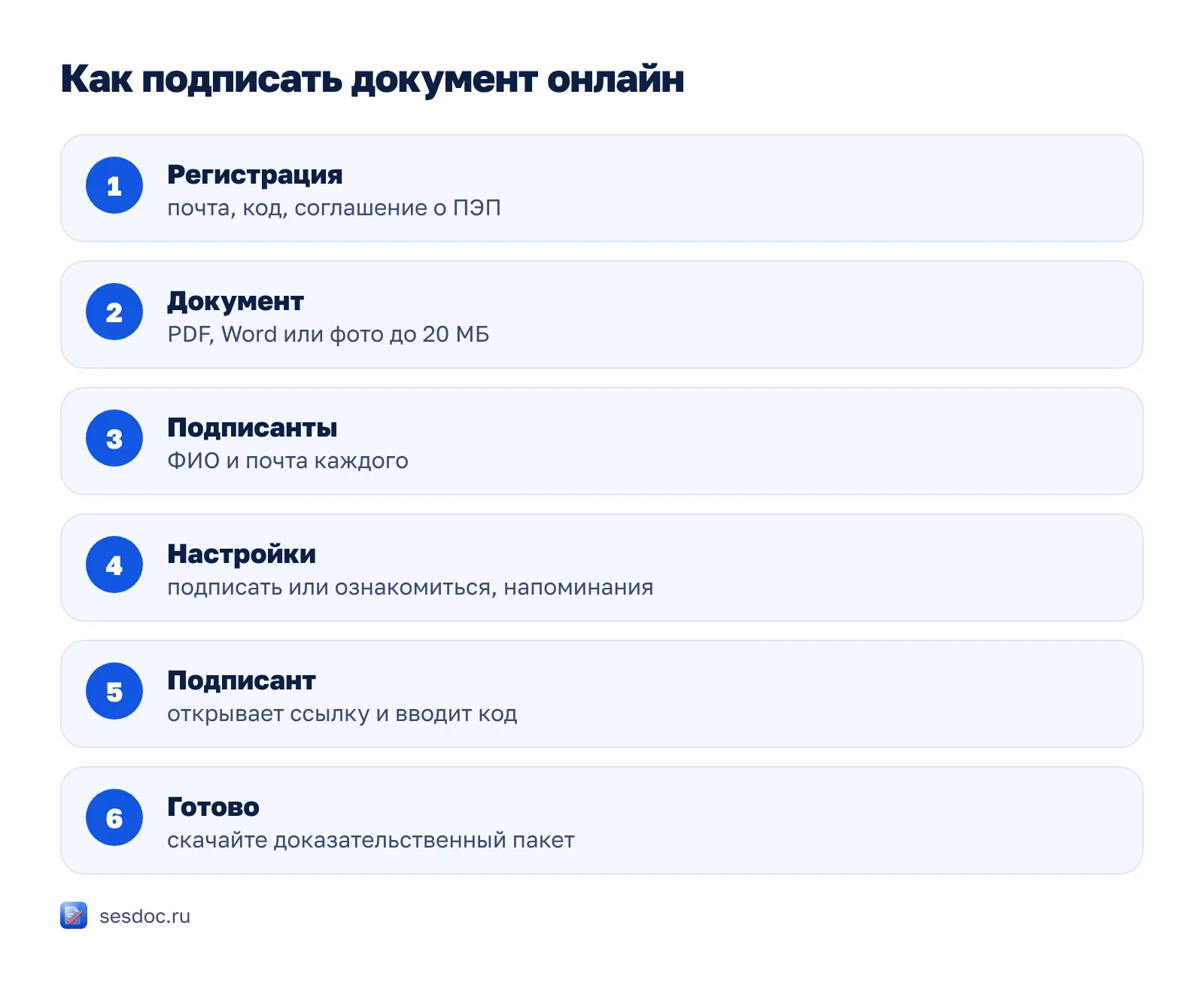
- Откройте страницу регистрации, укажите почту, телефон, пароль и ФИО.
- Введите код из письма — так сервис убедится, что почта ваша.
- Примите соглашение об использовании простой электронной подписи.
- Заполните реквизиты: для частного лица — паспортные данные и адрес регистрации, для ИП или компании — свои реквизиты. Они попадут в отчёт о подписании, и вводить их заново для каждого документа не придётся.
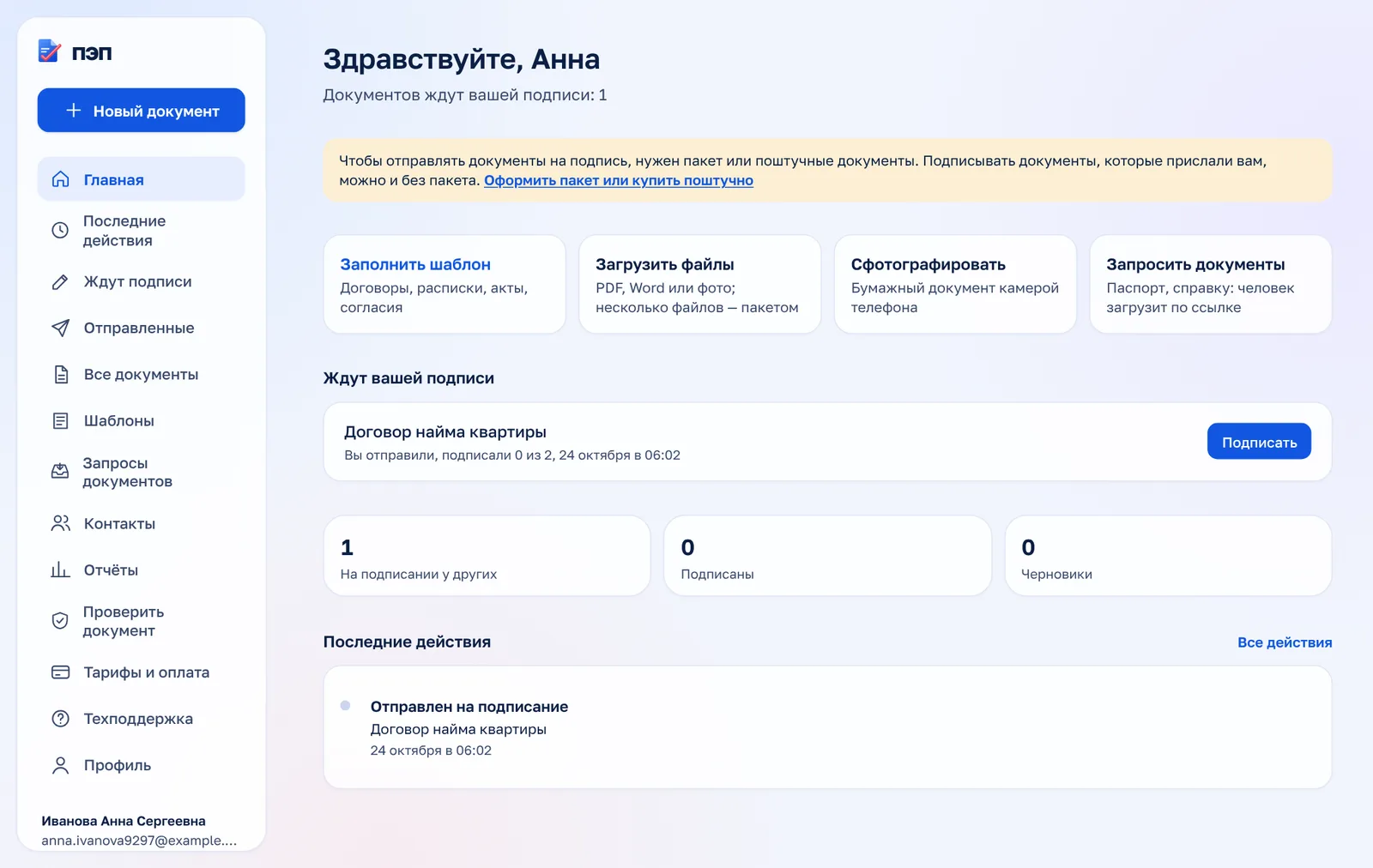
После этого откроется личный кабинет: здесь видны все документы, их статусы и шаблоны.
Шаг 2. Загрузите документ
Нажмите «Новый документ» и выберите «Загрузить файлы». Заполните первый блок.
- Название. Его увидят участники в письме и в списке документов. Пишите так, чтобы было понятно без открытия файла: «Договор оказания услуг с Петровым И. А. от 24 октября».
- Вид документа. Выберите из списка: договор аренды, акт, расписка и так далее. Так документы проще искать и разбирать потом.
- Файл. Перетащите его в окно или нажмите «Выбрать файл». Подойдут PDF, DOCX, JPG или PNG размером до 20 МБ. Если выбрать несколько файлов, они станут пакетом: первая страница — содержание с отпечатком каждого файла, а весь пакет подписывается одним кодом.
Файл Word сервис превратит в PDF, а фотографии соберёт в один PDF. Обязательно нажмите «Посмотреть документ» и проверьте результат: все ли страницы на месте, читается ли текст, не съехали ли таблицы. Подписывается именно то, что вы видите в просмотре.
Шаг 3. Укажите, кто подписывает
Во втором блоке перечислите участников. Для каждого — ФИО и электронная почта, телефон по желанию. Если вы тоже сторона договора, оставьте себя в списке: вы подпишете документ сразу после отправки.
Если у участника уже есть аккаунт в сервисе, документ придёт и в его личный кабинет. Если нет — ничего страшного: ему придёт письмо со ссылкой, регистрироваться не нужно.
Проверьте адреса дважды. Опечатка в почте — самая частая причина, по которой подписант «ничего не получил».
Шаг 4. Выберите настройки и отправьте
В третьем блоке решите, что нужно от участников и как оформить подписание.
- Что нужно от участников. «Подписать» — для договоров, актов, соглашений. «Ознакомиться» — для приказов, правил, уведомлений, когда человек подтверждает, что прочитал документ.
- Отметка о подписании на документе. На последней странице, на каждой странице или без отметки. Для многостраничных договоров удобна отметка на каждой странице.
- Как подписываете вы. Кодом на почту или по SMS либо квалифицированной подписью, если у вас есть токен.
- Селфи при подписании. Можно попросить подписанта сделать фото — это дополнительное подтверждение, кто именно подписал.
- Напоминания. Тем, кто ещё не подписал, придёт письмо с той же ссылкой через 15 минут, через сутки и через 3 дня.
- Исправление данных. Если разрешить, подписант сможет поправить ошибку в своём паспорте или адресе перед подписанием, а вы получите письмо со списком изменённых полей.
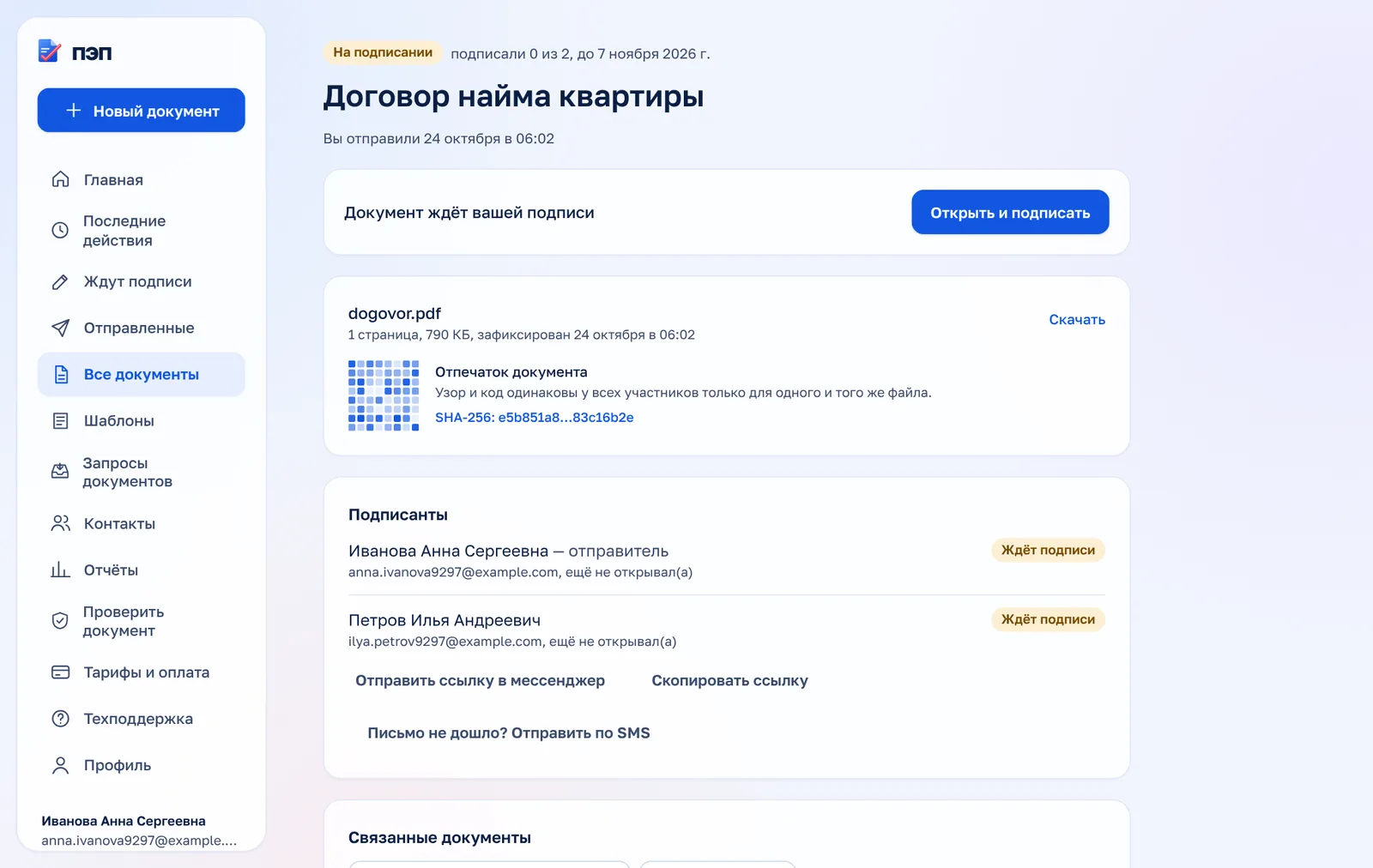
Нажмите «Отправить на подпись» — или «Отправить и подписать», если вы тоже подписываете. Для отправки нужен пакет документов или поштучные документы — оформить их можно в разделе «Тарифы и оплата». Одна отправка — это один документ, сколько бы ни было подписантов. Подписывать документы, которые прислали вам, можно и без пакета. На странице документа будет видно, что он отправлен и кто уже подписал.
Что увидит вторая сторона
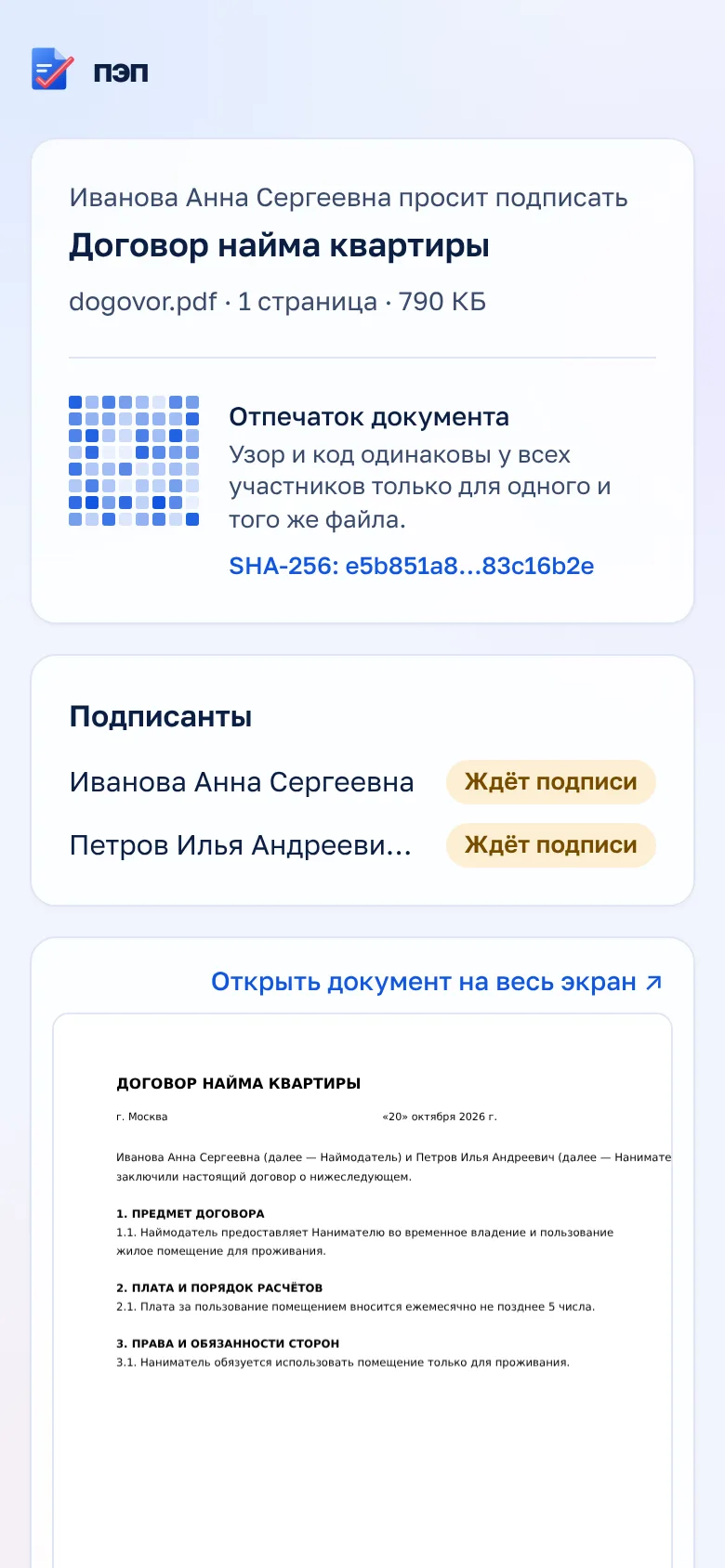
Подписант получает письмо со ссылкой и открывает её на любом устройстве — чаще всего на телефоне. Дальше всё происходит на одной странице.
- Он видит, кто прислал документ и кто ещё его подписывает, а также отпечаток файла — код SHA-256, одинаковый у всех участников только для одного и того же файла.
- Открывает и читает документ.
- Если отправитель попросил, заполняет свои реквизиты или проверяет те, что указал отправитель. Заметив ошибку, может её исправить или сообщить о ней.
- Отмечает, что присоединяется к соглашению об использовании простой электронной подписи.
- Вводит код из письма или SMS и нажимает «Подписать документ».
Если подписант не согласен с текстом, он может отказаться и указать причину — вы получите уведомление и увидите её. Тогда исправьте документ и отправьте его заново.
После подписания: что сохранить
Когда все стороны подпишут, участники получат уведомление на почту, а на странице документа появится доказательственный пакет. В нём:
- сам подписанный документ;
- отчёт о подписании — кто, когда и каким способом подписал;
- журнал событий — отправка, открытие, ввод кода;
- цифровая печать платформы.
Скачайте пакет и храните его вместе с другими документами по сделке. Проверить, что документ не изменяли после подписания, можно в разделе «Проверить документ» личного кабинета: загрузите туда подписанный PDF, и сервис покажет, кто его подписал и совпадает ли файл с оригиналом. Это пригодится, если вторая сторона или кто-то ещё засомневается.
Частые ошибки в первый раз
- Не проверили документ в просмотре. Таблица из Word съехала, последняя страница потерялась — а подписан уже этот вариант.
- Опечатка в почте подписанта. Письмо ушло не тому или никому. Проверяйте адрес до отправки.
- Расплывчатое название. Через полгода «Договор (3)» в списке не найти. Пишите вид документа, сторону и дату.
- Забыли подписать сами. Если вы сторона договора, оставьте себя среди участников, иначе документ будет подписан только второй стороной.
- Подписали то, что требует другой формы. Сделки с недвижимостью, которые регистрируются по бумажным документам, нотариальные документы и случаи, где нужна квалифицированная подпись, простой подписью не оформить.
- Не скачали доказательственный пакет. Он понадобится в споре, поэтому сохраните его сразу.
Короткий чек-лист
- Текст документа готов и проверен в просмотре.
- Указаны ФИО и почта каждого подписанта, адреса проверены.
- Выбрано действие: подписать или ознакомиться.
- Вы есть в списке участников, если тоже подписываете.
- Включены напоминания.
- После подписания скачан доказательственный пакет.
Начать можно с бесплатной регистрации: второй стороне аккаунт не понадобится.
Статья носит информационный характер и не является юридической консультацией.
Читайте также
 Электронная подпись
Соглашение об использовании ПЭП: что в нём должно быть
Соглашение об использовании простой электронной подписи делает подпись кодом равнозначной подписи ручкой. Разбираем, какие пункты в нём обязательны по закону, что стоит добавить для спокойствия и как заключить его с клиентом онлайн.
23 октября 2026 г. · 6 мин чтения
 Бизнес
Договор самозанятого с клиентом: что обязательно указать
Какие пункты нужны в договоре самозанятого с клиентом: статус плательщика НПД, предмет, сроки, цена, чек, приёмка работ. Типичные ошибки, из-за которых договор выглядит как трудовой, и как подписать его удалённо.
22 октября 2026 г. · 6 мин чтения
 Право
ПравоРасписка в получении денег: образец и правила составления
Что обязательно указать в расписке о получении денег, кто её подписывает, нужны ли нотариус и свидетели, какие ошибки встречаются чаще всего и можно ли оформить расписку онлайн.
21 октября 2026 г. · 4 мин чтения