Как подписывать договоры из CRM: Битрикс24, amoCRM и 1С через API
Как отправлять договоры на подпись по SMS прямо из сделки в Битрикс24 и amoCRM, как подключить 1С или свой сайт через API и вебхуки и что получает менеджер, когда клиент подписал.
· 6 мин чтения · Бизнес
Чтобы подписывать договоры из CRM, подключите сервис электронного подписания к своей системе. В Битрикс24 и amoCRM это делается без программиста: в карточке сделки появляется вкладка или панель, из которой менеджер отправляет договор клиенту, а ссылка и код приходят клиенту на почту или по SMS. Статусы — «открыт», «подписан», «отказ» — возвращаются в сделку сами. Для 1С, своей CRM или сайта есть API: программа создаёт документ, отправляет его подписантам и получает уведомления о каждом шаге.
Ниже — чем это лучше ручной отправки, как устроено подключение и о чём договориться внутри компании заранее.
Зачем подписывать прямо из CRM
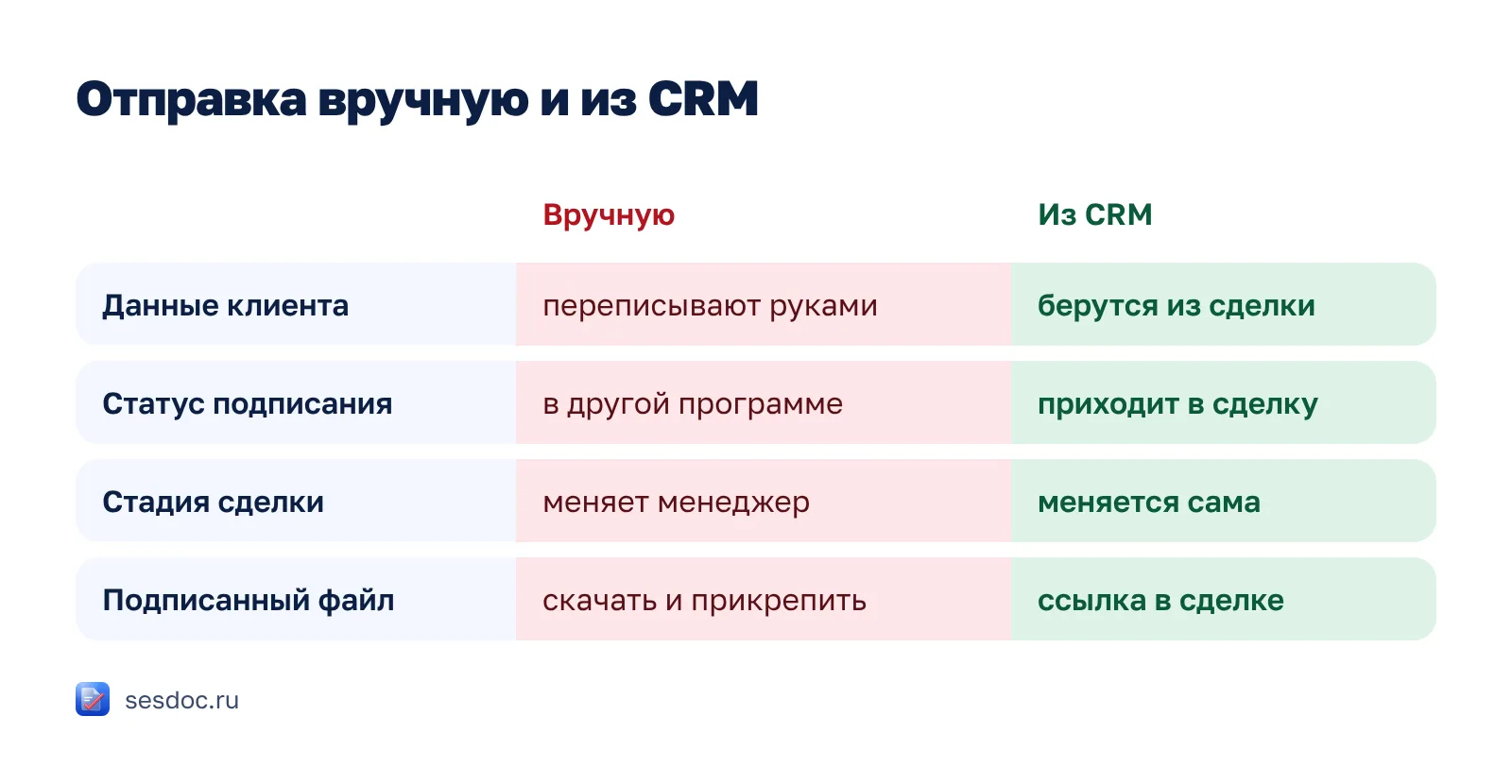
Пока договоров немного, менеджер справляется вручную: скачал файл из сделки, загрузил в сервис подписания, вписал телефон клиента, отправил, потом время от времени проверяет, подписал ли. Когда сделок десятки в день, у этой схемы появляются слабые места.
- Ошибки при переносе данных. ФИО, телефон и почту переписывают из карточки в другую программу. Одна неверная цифра — и код подписи уходит чужому человеку.
- Статус живёт в двух местах. В CRM сделка висит на стадии «Договор отправлен», а подписан ли он на самом деле, видно только в сервисе подписания. Руководитель не видит картину целиком.
- Подписанный документ теряется. Его нужно вручную скачать и прикрепить к сделке. Если менеджер забыл, через полгода договор ищут по почте.
Интеграция убирает лишние шаги: данные берутся из сделки, а результат возвращается туда же.
Юридически это то же подписание
Договор можно заключить обменом электронными документами (п. 1 ст. 160 и п. 2 ст. 434 ГК РФ). Простая электронная подпись признаётся равнозначной собственноручной, если так договорились стороны (ч. 2 ст. 6 закона № 63-ФЗ). Неважно, откуда нажали кнопку «Отправить» — из кабинета сервиса, из сделки в CRM или программой через API. Важно, как подписывает клиент.
Поэтому при подписании из CRM порядок для клиента не меняется: он получает личную ссылку, открывает договор в браузере, принимает соглашение об использовании простой электронной подписи и подтверждает подпись одноразовым кодом. Сервис фиксирует, какой файл был подписан, когда и каким кодом, и собирает доказательственный пакет.
Два момента стоит учесть заранее.
- Персональные данные. Из CRM в сервис подписания уходят ФИО, телефон и почта клиента. Это передача персональных данных другому лицу для обработки, и она должна быть предусмотрена вашей политикой обработки данных и согласием клиента по закону № 152-ФЗ.
- Границы простой подписи. Через CRM удобно подписывать договоры услуг, поставки, аренды, акты и допсоглашения. Сделки, для которых закон требует нотариуса, квалифицированную подпись или государственную регистрацию на бумаге, так не оформить — ни вручную, ни автоматически.
Битрикс24 и amoCRM: подключение без программиста
В сервисе ПЭП для обеих CRM есть готовое подключение. Его настраивает администратор портала или аккаунта по пошаговой инструкции в кабинете, в разделе «Интеграции и API». Подключать могут организации и ИП.
После подключения в Битрикс24 в карточке сделки появляется вкладка «SESDOC — подписание», в amoCRM — панель sesdoc справа в сделке. Сотрудник один раз нажимает «Связать с кабинетом sesdoc», и дальше работает прямо из сделки.
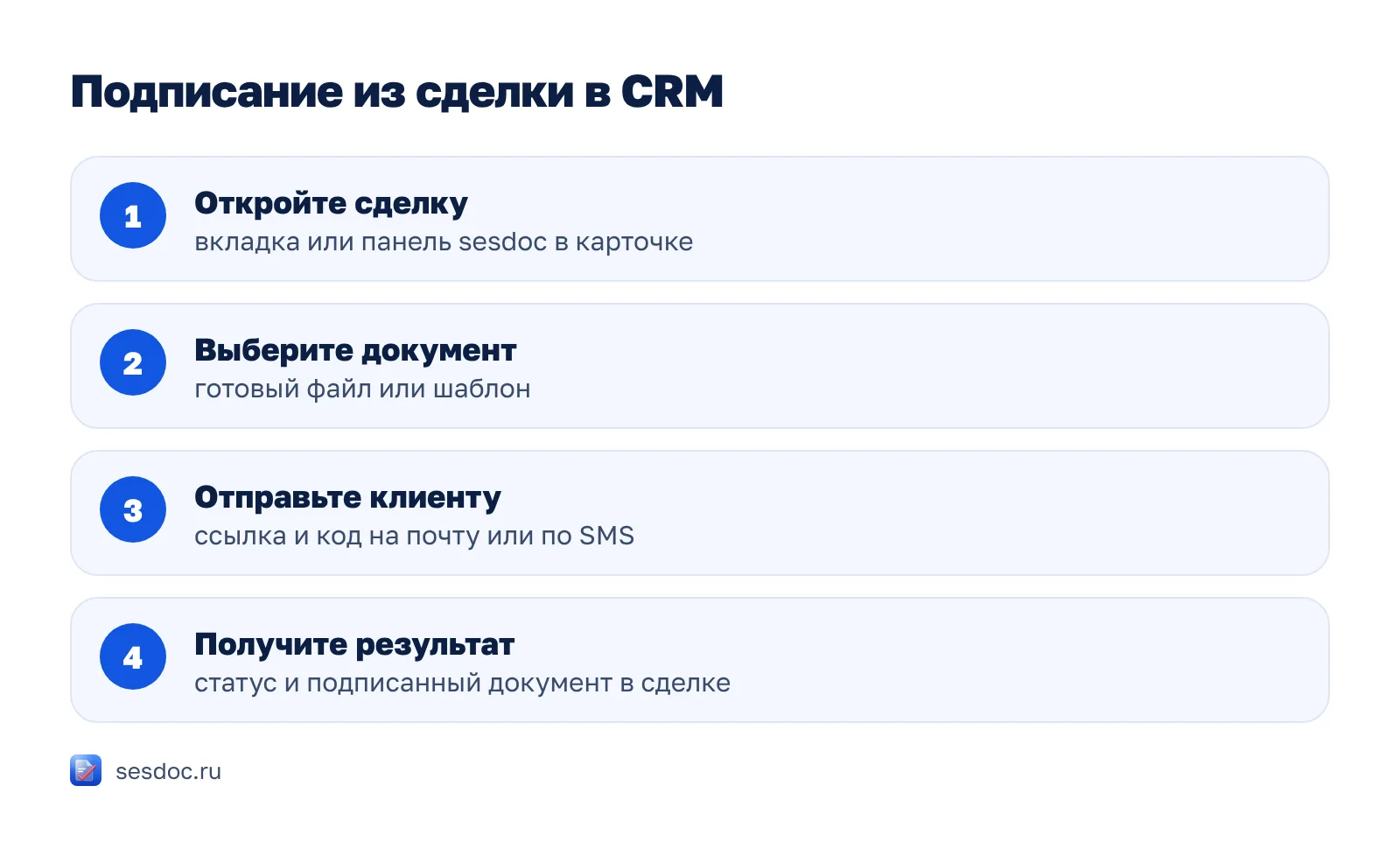
Что можно сделать из карточки сделки:
- Отправить договор. Загрузить готовый файл или собрать документ из шаблона. Подписанты подставляются из контактов сделки — переписывать ФИО и телефон не нужно.
- Выбрать канал. Ссылку и код можно отправить клиенту на почту или по SMS, если SMS подключены в кабинете.
- Видеть ход подписания. Каждый шаг — отправлен, открыт, подписан — приходит в сделку: в Битрикс24 комментарием в ленте, в amoCRM примечанием.
- Сдвинуть сделку дальше. В настройках можно выбрать стадию или этап, на который сделка перейдёт, когда документ подпишут все стороны. Можно и не выбирать — комментарий о подписании придёт в любом случае.
- Забрать результат. Подписанный документ и акт о подписании открываются по ссылке из вкладки или панели.
Одно условие со стороны Битрикс24: в облачной версии сторонние приложения работают при подписке, которая включает Маркетплейс, или в пробный период. Это правило самого Битрикс24, а не сервиса подписания.
1С, своя CRM и сайт: подключение через API
Готового модуля для 1С нет — подключение идёт через API. Это обычные запросы, которые программист добавляет в вашу конфигурацию, CRM или сайт. Описание методов и примеры — на странице для разработчиков.
Как это устроено:
- Ключ. В кабинете, в разделе «Интеграции и API», создаётся ключ. Есть тестовый: документы по нему не расходуют пакет и получают пометку «ТЕСТ», а письма и коды приходят вам, а не клиентам. Удобно проверить всё до запуска.
- Документ. Программа загружает файл договора (PDF, DOCX или фото) или собирает его из шаблона, подставив поля. Номер сделки передаётся отдельным полем — по нему документ потом легко найти.
- Подписанты и отправка. Программа передаёт ФИО, почту и телефон клиента и отправляет документ. По умолчанию приглашение уходит письмом, по запросу — по SMS. Можно получить ссылку на подписание и отправить её самим, например в мессенджер.
- Уведомления. На адрес вашей системы приходят вебхуки: документ отправлен, открыт, подписан, отклонён, подписан всеми, отозван, истёк срок. Уведомления подписаны секретным ключом, чтобы никто не мог подделать «договор подписан».
- Результат. После полной подписи программа скачивает подписанный PDF и доказательственный пакет и кладёт их к сделке или в карточку контрагента.
Если клиент не подписал, сервис сам напомнит ему письмом; напоминания и срок подписания настраиваются в запросе.
О чём договориться внутри компании
Техническая часть — половина дела. Чтобы интеграция работала, а не создавала новых споров, решите заранее:
- Кто подписывает от компании. Если договор должен прийти клиенту уже с вашей подписью, назначьте сотрудника с полномочиями и укажите основание: устав, доверенность.
- Какие шаблоны можно отправлять. Лучше заранее собрать утверждённые шаблоны, чем позволять менеджерам править текст договора перед каждой отправкой.
- Когда двигать сделку. Стадию «Договор подписан» лучше ставить автоматически, по факту подписания всеми сторонами, а не по словам клиента «я подписал».
- Что хранить в CRM. Подписанный файл и акт о подписании — к сделке, доказательственный пакет — туда, где вы храните документы на случай спора. Подробнее — в статье как хранить документы, подписанные электронной подписью.
Как сделать это онлайн
- Зарегистрируйтесь и заполните реквизиты организации или ИП.
- Откройте раздел «Интеграции и API» и выберите Битрикс24, amoCRM или ключ API для своей системы.
- Отправьте пробный договор на себя и проверьте, что статусы и ссылка на подписанный документ пришли в сделку.
- Подключите сотрудников и утверждённые шаблоны.
Подробнее о кабинете компании, шаблонах и массовой отправке — на странице электронное подписание договоров для бизнеса.
Коротко
- Из Битрикс24 и amoCRM договор отправляется на подпись прямо из сделки, без программиста.
- Клиент подписывает так же, как при обычной отправке: по ссылке, кодом из письма или SMS.
- Статусы приходят в сделку сами, а сделку можно автоматически перевести на нужную стадию.
- Для 1С, своей CRM и сайта есть API с тестовым режимом и вебхуками.
Статья носит информационный характер и не является юридической консультацией.
Читайте также
 Бизнес
Договор аренды оборудования: залог, акт передачи и возврата
Что записать в договоре аренды оборудования, инструмента или техники — предмет с серийным номером, срок, плату, обеспечительный платёж, ремонт и ущерб — и как подписать договор, акт выдачи и акт возврата онлайн кодом из SMS.
20 ноября 2026 г. · 7 мин чтения
 Бизнес
Договор на обучение в онлайн-школе: как заключить с учеником
Как онлайн-школе заключить договор с учеником — оферта или подписанный договор, что записать о курсе, доступе, оплате и возврате, кто подписывает за несовершеннолетнего и как подписать договор удалённо кодом из SMS или письма.
17 ноября 2026 г. · 7 мин чтения
 Бизнес
Договор с родителями в детском центре и секции: какие документы нужны
Какие документы детский центр, кружок или секция подписывают с родителями — договор, согласие на занятия, список забирающих, согласия на фото и обработку данных — и как оформить их онлайн, без визита родителя.
16 ноября 2026 г. · 8 мин чтения