Как подписать договор с телефона: айфон и андроид
Как подписать договор удалённо с телефона на айфоне или андроиде: открыть ссылку в браузере, прочитать документ, подтвердить подпись кодом из SMS или письма и сохранить PDF. Без приложения, принтера и сканера.
· 7 мин чтения · Инструкции
Чтобы подписать договор с телефона, откройте ссылку из письма или SMS, прочитайте документ прямо в браузере, поставьте отметки о согласии и введите одноразовый код, который придёт на ваш номер или почту. Приложение, принтер и сканер не нужны, регистрироваться тоже не обязательно. На айфоне и на андроиде путь одинаковый, разница только в мелочах — например, в том, как телефон подставляет код из SMS.
Ниже — пошаговая инструкция для подписанта и что делать, если код не пришёл или ссылка не открывается.
Что понадобится
Список короткий:
- Телефон с интернетом. Подойдёт любой современный айфон или андроид. Ничего устанавливать не нужно: подписание идёт в обычном браузере — Safari, Chrome, Яндекс Браузере.
- Доступ к номеру или почте, которые указал отправитель. На них придёт код. Если номер старый или почта чужая, подписать не получится — попросите отправителя исправить данные.
- Паспорт под рукой, если договор требует ваших паспортных данных. Иногда их вносит отправитель, иногда — вы сами по ссылке.
- Несколько спокойных минут. Договор нужно прочитать, а не пролистать: подпись кодом так же обязывает, как подпись ручкой.
Пошагово: как подписать договор с телефона
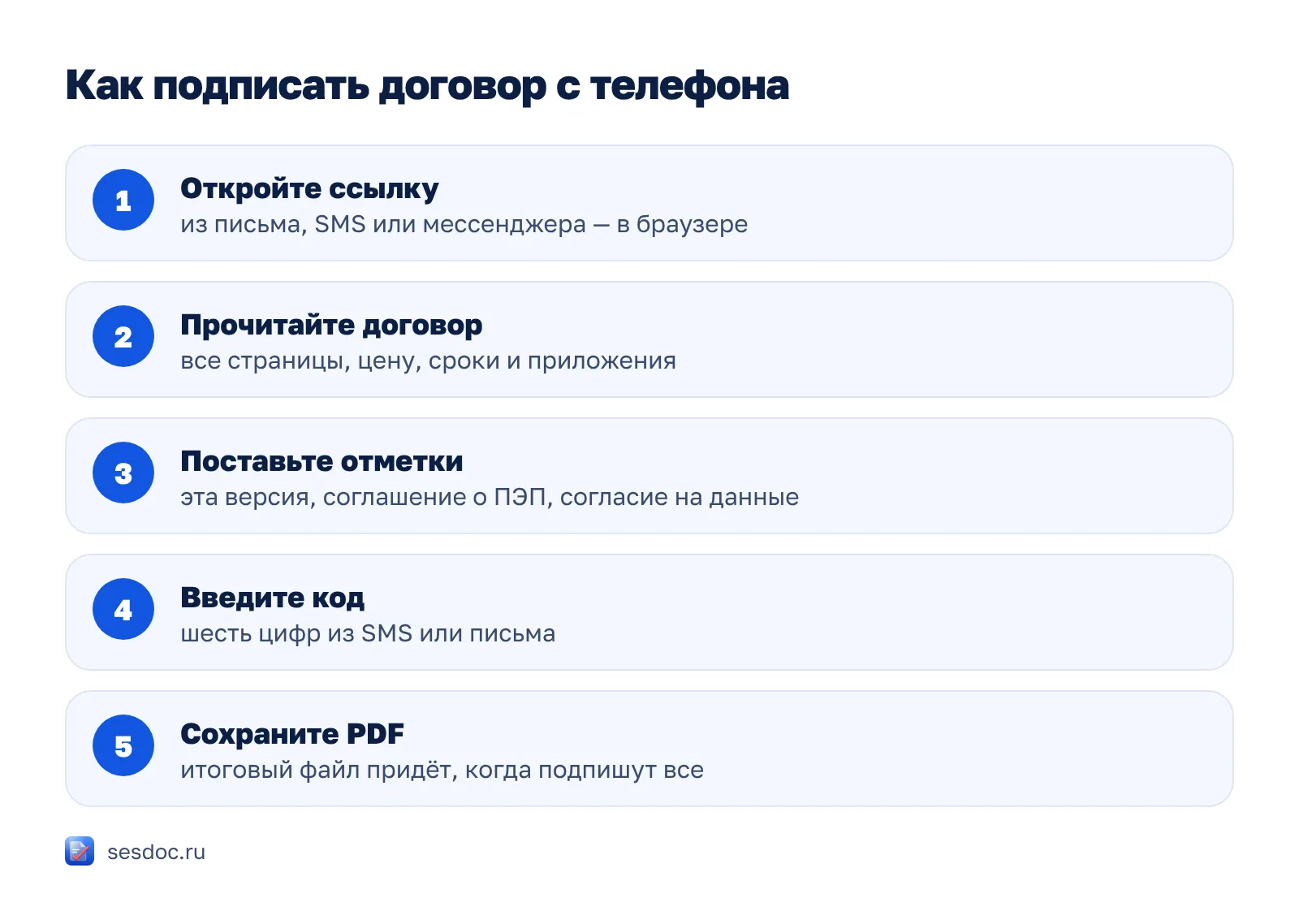
- Откройте ссылку. Она приходит в письме, в SMS или в мессенджере от отправителя. Ссылка личная — не пересылайте её другим.
- Прочитайте договор. Документ откроется в браузере постранично. Если страниц много, сначала показывается первая, остальные открываются кнопкой. Мелкий текст удобнее читать, развернув документ на весь экран или повернув телефон горизонтально.
- Проверьте участников. На странице видно, кто ещё подписывает договор и кто уже подписал. Если среди сторон кто-то незнакомый или нет того, кто должен быть, — остановитесь и уточните у отправителя.
- Заполните свои данные, если это нужно. Паспортные данные можно ввести вручную или сфотографировать паспорт — поля заполнятся сами, останется их проверить.
- Поставьте отметки. Обычно их три: вы прочитали документ и подписываете именно эту версию, присоединяетесь к соглашению об использовании простой электронной подписи и даёте согласие на обработку персональных данных. Текст соглашения можно открыть и прочитать перед тем, как ставить галочку.
- Получите и введите код. Нажмите кнопку получения кода — он придёт по SMS или на почту. Введите шесть цифр и нажмите «Подписать документ».
- Сохраните результат. После подписи на экране появятся дата, время и способ подтверждения, а также кнопка «Скачать PDF». Когда подпишут все стороны, вы получите итоговый документ.
Если вы впервые подписываете документ онлайн и хотите понять весь путь целиком — со стороны отправителя и подписанта, — посмотрите пошаговую инструкцию для первого раза.
Как читать договор на маленьком экране
Подписывать с телефона удобно, но экран провоцирует читать по диагонали. Несколько привычек помогут не пропустить важное:
- Найдите главное. Предмет договора, цену, сроки, порядок возврата денег, ответственность и способ расторжения. Именно об этих пунктах чаще всего спорят.
- Откройте все страницы. Приложения, акты и графики платежей обычно в конце документа. Если вам обещали приложение, а его нет — спросите до подписи.
- Сверьте свои данные. ФИО, паспорт, адрес, телефон. Ошибку в паспорте потом придётся исправлять дополнительным соглашением.
- Если что-то непонятно — спросите. Подписать можно и завтра, пока не истёк срок ссылки. Договорённости «на словах» в договор не попадут.
- Не согласны — откажитесь. На странице есть кнопка «Отказаться подписывать». Укажите причину: отправитель её увидит, исправит договор и пришлёт новый.
Айфон и андроид: в чём разница
Подписание работает в браузере, поэтому на разных телефонах шаги совпадают. Отличаются детали.
Айфон. Когда приходит SMS с кодом, Safari обычно предлагает его над клавиатурой — достаточно нажать на подсказку, и цифры подставятся в поле. Если подсказки нет, откройте сообщение, запомните код и вернитесь в браузер: страница с документом останется открытой.
Андроид. В Chrome телефон может сам предложить вставить код из SMS — появится окошко с просьбой разрешить. Это удобно, но не обязательно: если окно не появилось или вы нажали «отклонить», код всегда можно ввести вручную.
Общие советы для обеих систем:
- Открывайте ссылку в браузере. Почтовые приложения и мессенджеры часто открывают ссылки во встроенном окне. Обычно всё работает и там, но если страница ведёт себя странно, выберите в меню «Открыть в браузере».
- Не закрывайте вкладку, пока ждёте код. Переключиться в сообщения и вернуться можно, но если закрыть страницу совсем, придётся открыть ссылку заново.
- Разрешите камеру, если её просят. Камера нужна, чтобы сфотографировать паспорт или сделать фото перед подписью, если отправитель включил такую проверку. Телефон спросит разрешение — без него снимок не получится.
Если что-то не получается
Типичные ситуации и что делать:
- Код не пришёл. Подождите минуту и проверьте папку «Спам», если ждёте письмо. Затем запросите новый код. Если отправитель указал и почту, и телефон, код можно получить другим способом — по SMS вместо письма или наоборот.
- Код не подходит. Убедитесь, что вводите последний присланный код: после повторного запроса старый перестаёт действовать. Время действия кода написано на экране.
- Ссылка не открывается или срок истёк. Попросите отправителя продлить срок или прислать документ заново.
- Пишет, что сначала подписывает другой участник. Значит, договор подписывается по очереди. Когда дойдёт ваша очередь, придёт новое сообщение.
- В данных ошибка. Не подписывайте. Нажмите «Сообщить отправителю» и опишите, что неверно, — например, номер паспорта.
Почему подпись с телефона имеет силу
Одноразовый код из SMS или письма — это простая электронная подпись: она подтверждает, что документ подписал владелец конкретного номера или почты (ч. 2 ст. 5 закона № 63-ФЗ). Документ с такой подписью равнозначен бумажному с подписью от руки, если стороны договорились об этом заранее (ч. 2 ст. 6 закона № 63-ФЗ). Для этого и нужно соглашение об использовании простой электронной подписи, которое вы принимаете перед первой подписью.
Договор можно заключить обменом электронными документами, и письменная форма при этом соблюдается (п. 1 ст. 160 и п. 2 ст. 434 ГК РФ). Устройство значения не имеет: важно, что подпись связана с вами, а подписанный текст не изменился.
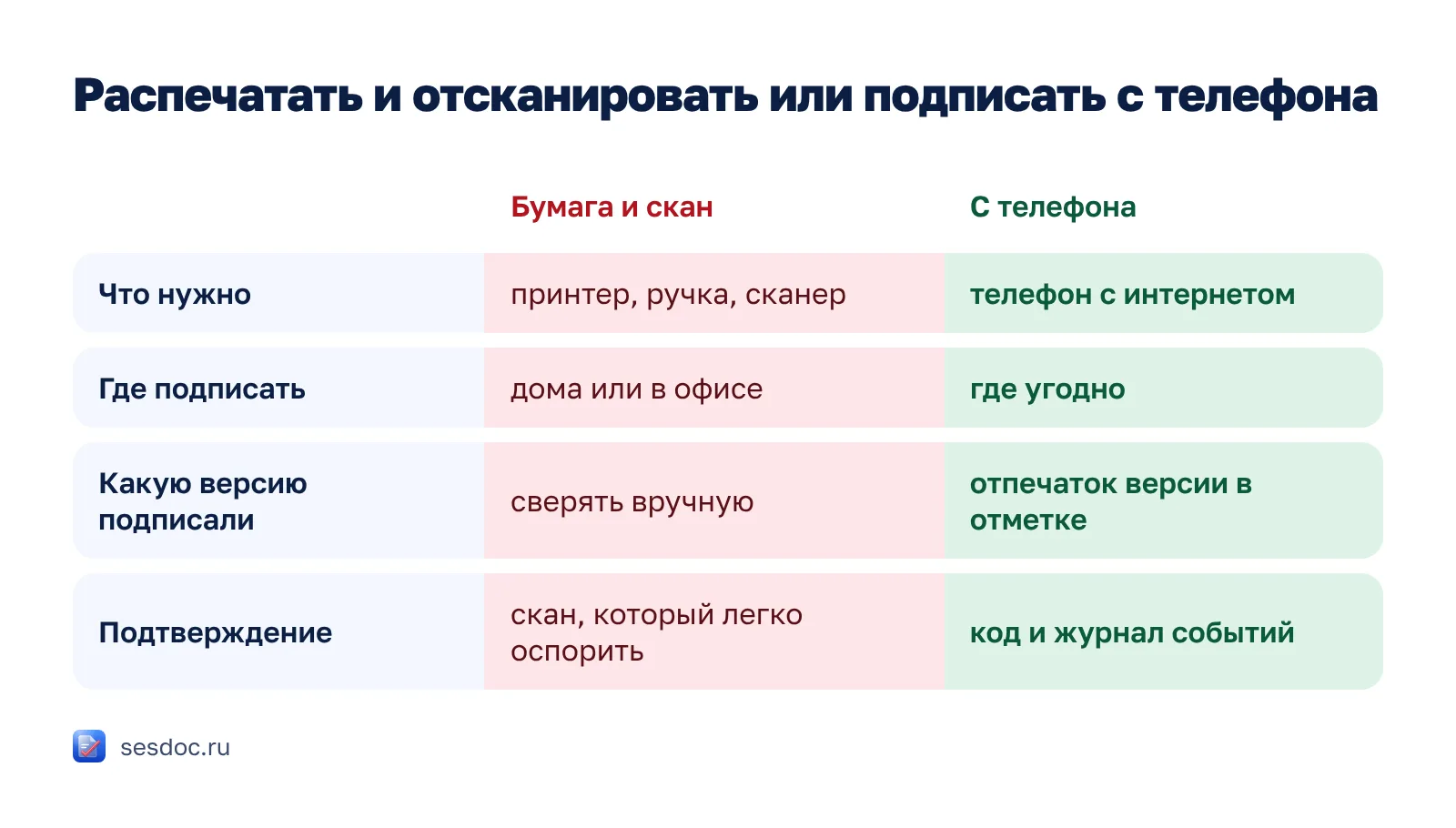
Границы те же, что у любой простой подписи. Так не подписать сделки, которые требуют нотариуса, квалифицированной электронной подписи или государственной регистрации на бумаге.
Как это устроено в сервисе ПЭП
В сервисе ПЭП подписант ничего не устанавливает и не регистрируется — регистрируется только тот, кто отправляет договор.
- Документ на телефоне. Договор показывается постранично: сначала первая страница, остальные — по кнопке «Показать все страницы». Его можно открыть на весь экран.
- Данные по фото. Паспортные данные заполняются по фото паспорта. Фото распознаётся прямо на телефоне, снимок никуда не загружается.
- Код. Код приходит по SMS или на почту. Если он не пришёл, его можно запросить повторно или получить другим способом — когда у отправителя есть и почта, и телефон. На айфоне и андроиде телефон может подставить код из SMS сам.
- Фиксация. Перед подписью вы подтверждаете, что подписываете именно эту версию документа. После подписи видны дата, время и способ подтверждения, а в журнале у отправителя остаются отправка, открытие и подпись.
- Отказ и ошибки. Можно отказаться с причиной или сообщить отправителю об ошибке в своих данных.
- Отправка с телефона. Отправитель тоже может работать с телефона: загрузить файл или фото страниц бумажного договора, собрать договор из шаблона и отправить ссылку.
Подробнее о том, как это выглядит, — на странице подписать договор удалённо с телефона. Чтобы отправлять договоры на подпись самим, нужна бесплатная регистрация.
Коротко
- Чтобы подписать договор с телефона, нужны только браузер и доступ к номеру или почте, на которые придёт код.
- Порядок одинаков для айфона и андроида: открыть ссылку, прочитать, поставить отметки, ввести код, сохранить PDF.
- Читайте договор целиком, особенно цену, сроки и приложения. Не согласны — откажитесь с причиной.
- Если код не пришёл, запросите новый или получите его другим способом.
- Подпись кодом равнозначна собственноручной, если стороны об этом договорились, но не подходит для сделок с нотариусом и госрегистрацией.
Статья носит информационный характер и не является юридической консультацией.
Читайте также
 Инструкции
Как отправить договор клиенту на подпись и отслеживать статус
Как отправить договор клиенту на подпись онлайн по ссылке на почту или по SMS, что делать, если клиент не открыл письмо, и как в любой момент видеть, на каком шаге договор: открыт, подписан, отклонён или истёк срок.
21 ноября 2026 г. · 7 мин чтения
 Инструкции
Договор втроём: как подписать договор тремя сторонами онлайн
Трёхсторонний договор подписывают онлайн так же, как двусторонний — каждая сторона получает свою ссылку и подписывает кодом. Разбираем, когда нужен такой договор, что в нём прописать и как не запутаться с порядком подписания.
5 ноября 2026 г. · 7 мин чтения
 Инструкции
Как подписать договор, если стороны в разных городах
Если стороны живут в разных городах, договор можно подписать почтой, курьером, обменом сканами или электронной подписью. Сравниваем способы по скорости, цене и надёжности и разбираем, как не ошибиться с датой и местом заключения договора.
27 октября 2026 г. · 7 мин чтения