Как отправить договор клиенту на подпись и отслеживать статус
Как отправить договор клиенту на подпись онлайн по ссылке на почту или по SMS, что делать, если клиент не открыл письмо, и как в любой момент видеть, на каком шаге договор: открыт, подписан, отклонён или истёк срок.
· 7 мин чтения · Инструкции
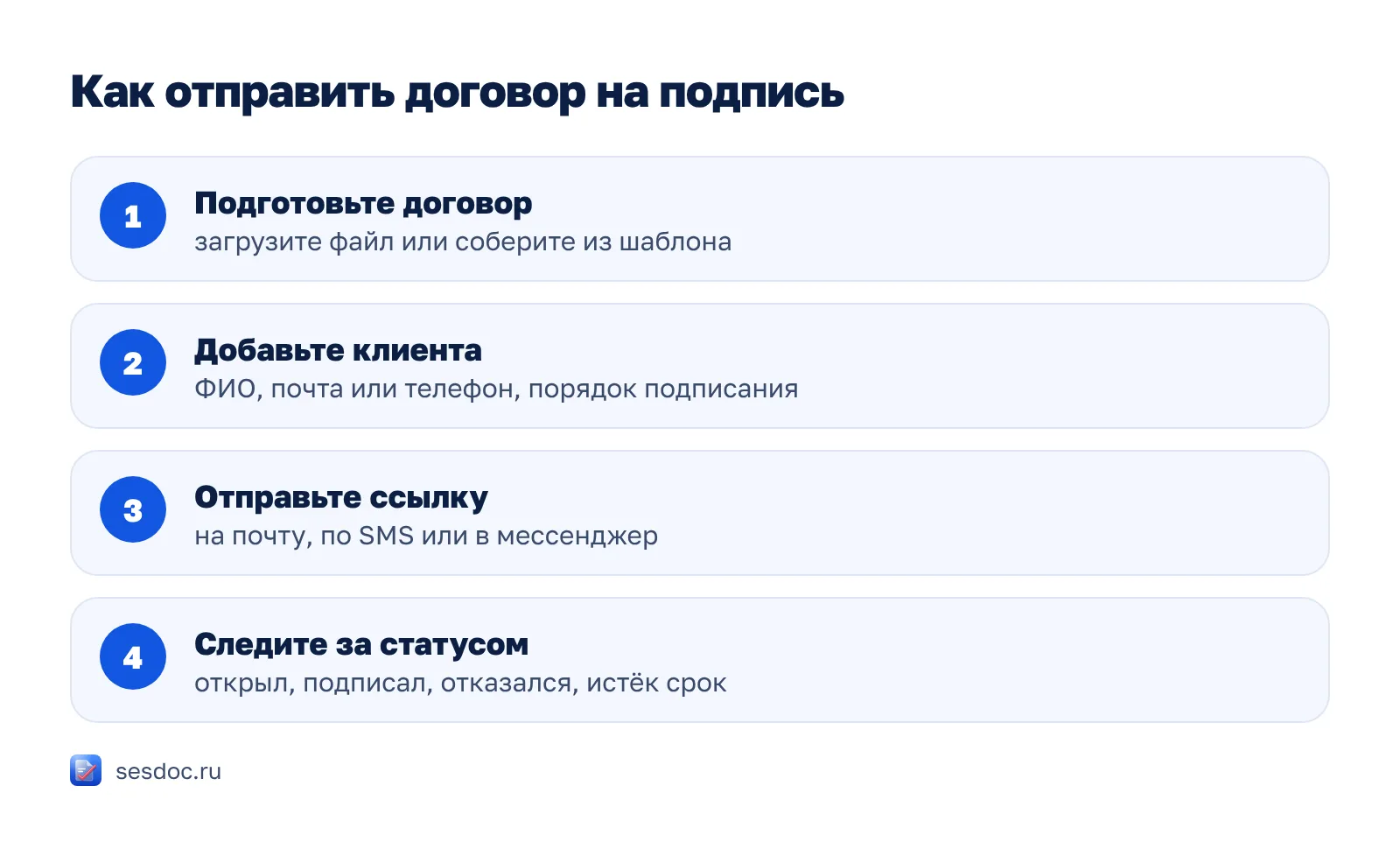
Чтобы отправить договор клиенту на подпись онлайн, загрузите готовый файл или соберите договор из шаблона, укажите ФИО и почту или телефон клиента и отправьте ему личную ссылку. Клиент откроет договор в браузере без регистрации и подпишет кодом из письма или SMS. Статус виден в кабинете: «ждёт подписи», «подписано», «отказ», «срок истёк», а в журнале событий — когда клиент открыл документ и когда ему ушёл код. Если клиент тянет, сервис сам пришлёт ему напоминание.
Ниже — как подготовить договор к отправке, какой канал выбрать и что делать, если подпись «зависла».
Почему не просто письмо с вложением
Самый частый способ — прислать договор файлом и попросить «распечатать, подписать и вернуть скан». Он кажется простым, но у него три слабых места.
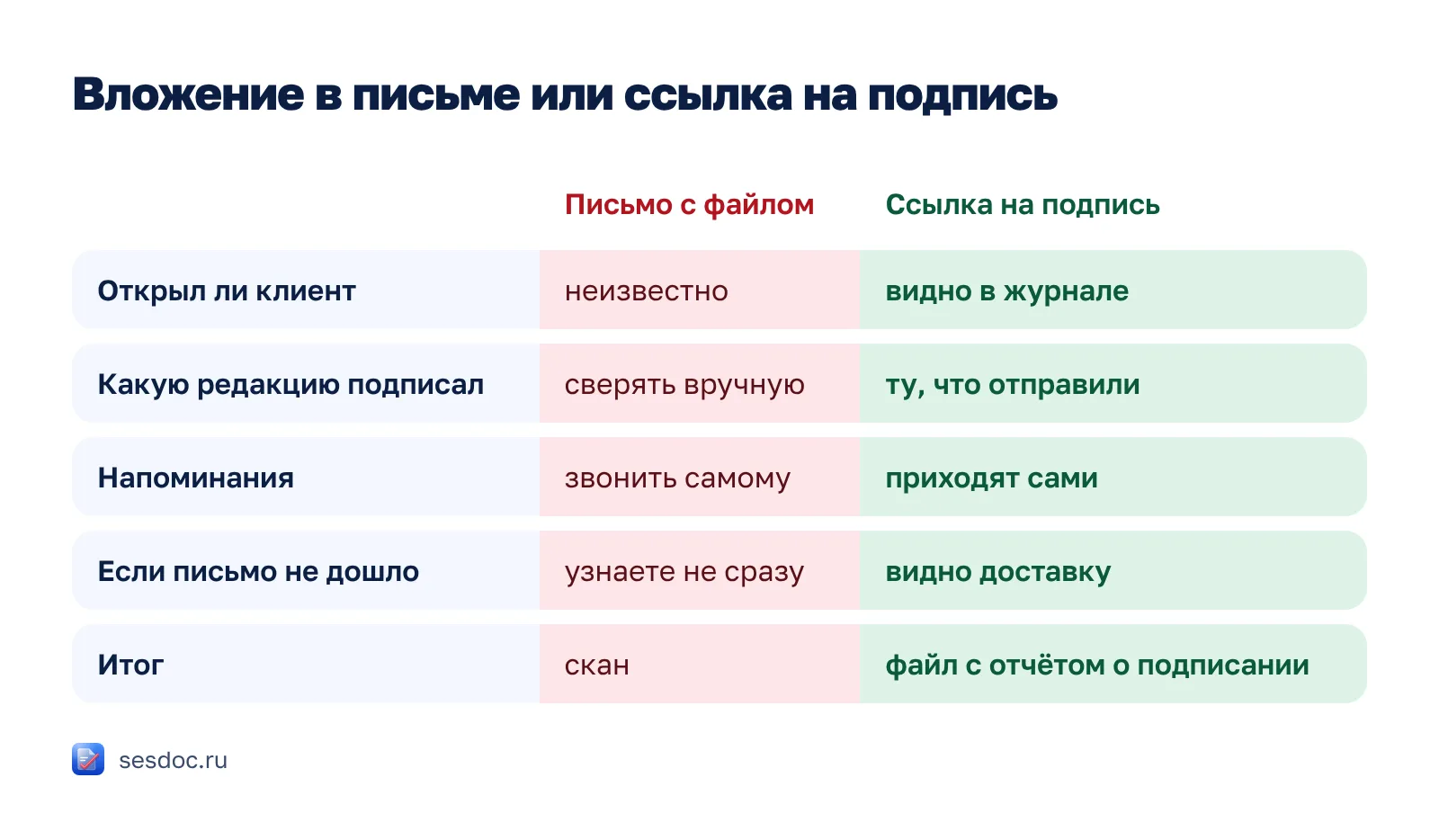
- Непонятно, где договор. Письмо могло попасть в спам, клиент мог его открыть и забыть. Вы узнаёте об этом, только когда звоните сами.
- Непонятно, что подписали. Клиент может вернуть скан другой редакции, без приложения или с правками от руки. Сверять это приходится вручную.
- Скан — слабое доказательство. Обмен сканами сам по себе не делает договор электронным документом, подписанным электронной подписью. Подробно об этой разнице — в статье чем подписание онлайн отличается от обмена сканами.
Договор можно заключить обменом электронными документами (п. 1 ст. 160 и п. 2 ст. 434 ГК РФ), а простая электронная подпись признаётся равнозначной собственноручной, если стороны об этом договорились (ч. 2 ст. 6 закона № 63-ФЗ). Отправка по личной ссылке решает все три проблемы сразу: клиент подписывает именно тот файл, который вы отправили, а каждый шаг фиксируется.
Подготовьте договор к отправке
Прежде чем отправлять, проверьте три вещи.
- Окончательная редакция. После отправки текст поменять нельзя — только отозвать документ и отправить новый. Проверьте суммы, даты, реквизиты и приложения.
- Данные клиента. Для приглашения достаточно ФИО и почты или телефона. Паспортные данные и адрес клиент может заполнить сам по ссылке — так меньше ошибок в номере паспорта и не нужно переписывать его из фотографии.
- Кто подписывает и в каком порядке. Если вы тоже сторона договора, добавьте себя в подписанты. Решите, кто подписывает первым: иногда важно, чтобы клиент получил договор уже с вашей подписью, иногда — чтобы вы подписали только после клиента.
Срок подписания тоже стоит продумать: для акта по уже оказанной услуге хватит нескольких дней, для договора, который клиент будет показывать юристу, — больше.
Почта, SMS или мессенджер
Ссылку на подпись можно доставить разными путями. Выбирайте тот, которым клиент реально пользуется.
- Почта. Удобна, когда договор длинный и клиент будет читать его с компьютера. Минус — письма теряются в спаме и рассылках.
- SMS. Доходит почти всегда и читается быстро. Подходит, когда клиент рядом, на ресепшене или в машине, и подписывает с телефона.
- Мессенджер. Если вы уже переписываетесь с клиентом, проще всего скопировать ссылку и отправить её в чат.
Канал доставки ссылки не делает подпись слабее или сильнее: клиент в любом случае подтверждает подпись одноразовым кодом, который приходит на его почту или телефон. Важно, чтобы этот адрес или номер принадлежал именно клиенту и был указан в договоре или соглашении об использовании электронной подписи.
Какие бывают статусы и что они значат
Отслеживать договор — значит понимать, на каком он шаге и чьё действие нужно дальше. Удобно делить документы на несколько групп.
- Черновик — документ создан, но ещё не отправлен.
- Заполняется — клиент получил ссылку, чтобы внести свои данные, и договор ещё не собран окончательно.
- На подписании — ссылки отправлены, кто-то из участников ещё не подписал.
- Подписан — подписали все стороны, у каждой есть итоговый файл.
- Отклонён — участник отказался подписывать. Обычно вместе с отказом он пишет причину.
- Истёк срок — срок подписания закончился, ссылки больше не работают.
- Отозван — вы сами отменили отправку.
Внутри статуса «на подписании» важны детали: открыл ли клиент документ, ушёл ли ему код, доставлено ли SMS. Если документ открыт, но не подписан, вероятно, у клиента остались вопросы — лучше позвонить, чем слать третье напоминание.
Если клиент не подписывает
Типичные ситуации и что с ними делать:
- Не открыл ссылку. Проверьте, дошло ли письмо или SMS. Если письмо не пришло, отправьте ту же ссылку другим каналом: по SMS или в мессенджер.
- Открыл, но не подписал. Подождите напоминания или свяжитесь с клиентом сами. Спросите, всё ли понятно в условиях.
- Отказался. Прочитайте причину. Если дело в ошибке — исправьте договор и отправьте новую версию. Если клиент не согласен с условиями — договаривайтесь и оформляйте новую редакцию.
- Истёк срок. Если клиент всё ещё готов подписать, продлите срок — заново собирать документ не придётся.
- Договор больше не нужен или в нём нашли ошибку до подписания — отзовите его, чтобы клиент не подписал устаревший текст.
Одно правило для всех случаев: не меняйте условия «на словах» после отправки. Всё, о чём договорились дополнительно, должно попасть в текст, который клиент подписывает.
Как отправить договор и следить за статусом в сервисе ПЭП
В сервисе ПЭП всё это собрано в одном кабинете:
- Документ. Загрузите свой файл — PDF, Word или фото страниц — или соберите договор из шаблона по анкете. Паспортные данные клиент может внести сам по ссылке.
- Отправка. Ссылку можно отправить на почту или по SMS. Её можно скопировать и переслать в мессенджер. Если письмо не дошло, по кнопке уйдёт SMS со ссылкой и новым кодом.
- Порядок подписания. Все подписывают одновременно, сначала клиент, затем вы, или сначала вы, затем клиент. При подписании по очереди ссылка уходит следующему участнику, когда подписали те, кто перед ним.
- Вкладки. Документы разложены по вкладкам: «Ждут вас», «Ждут других», «Завершены», «Истекли», «Отклонены и отозваны», «Черновики».
- Журнал событий. Отправка, открытие документа, отправка кода, подпись или отказ — с датой и временем. Видно и доставку писем и SMS по каждому участнику.
- Напоминания. Тем, кто не подписал, письмо с той же ссылкой уходит через 15 минут, через сутки и через 3 дня — или раз в несколько дней, если так настроить. Напоминания можно выключить.
- Срок. Срок подписания можно продлить, в том числе после того, как он истёк: подписи, которые уже есть, сохранятся.
- Отзыв. Пока договор не подписан всеми, его можно отозвать — по старым ссылкам подписать его будет нельзя.
После подписи у документа есть отчёт: кто, когда и с какого устройства подписал, на какой адрес или номер ушёл код. Подписанный файл изменить нельзя. Если вы работаете в CRM, статусы можно получать через API и вебхуки. Подробнее — на странице отправить договор клиенту на подпись онлайн. Попробовать можно после бесплатной регистрации.
Простая электронная подпись подходит не для всего: договоры, которые требуют нотариуса, квалифицированной подписи или регистрации на бумаге, так не подписать.
Коротко
- Отправляйте договор личной ссылкой, а не вложением: так клиент подписывает именно ваш файл, а каждый шаг фиксируется.
- Перед отправкой проверьте окончательный текст, данные клиента, порядок подписания и срок.
- Выбирайте канал, которым клиент пользуется: почта, SMS или мессенджер. Подпись в любом случае подтверждается кодом.
- Следите не только за статусом, но и за деталями: дошло ли письмо, открыт ли документ.
- Если подпись зависла — отправьте ссылку другим каналом, продлите срок или отзовите документ.
Статья носит информационный характер и не является юридической консультацией.
Читайте также
 Инструкции
Договор втроём: как подписать договор тремя сторонами онлайн
Трёхсторонний договор подписывают онлайн так же, как двусторонний — каждая сторона получает свою ссылку и подписывает кодом. Разбираем, когда нужен такой договор, что в нём прописать и как не запутаться с порядком подписания.
5 ноября 2026 г. · 7 мин чтения
 Инструкции
Как подписать договор, если стороны в разных городах
Если стороны живут в разных городах, договор можно подписать почтой, курьером, обменом сканами или электронной подписью. Сравниваем способы по скорости, цене и надёжности и разбираем, как не ошибиться с датой и местом заключения договора.
27 октября 2026 г. · 7 мин чтения
 Инструкции
Как подписать документ онлайн: пошаговая инструкция для первого раза
Чтобы подписать документ онлайн, достаточно загрузить файл, указать почту второй стороны и подтвердить подпись кодом. Показываем весь путь в сервисе ПЭП — от регистрации до готового отчёта о подписании — и разбираем ошибки новичков.
24 октября 2026 г. · 7 мин чтения